


Como gravar e compartilhar clipes de GTA 6 no PS5 e no Xbox
Botão Create no PS5, botão Compartilhar no Xbox: como salvar os últimos minutos de gameplay, cortar o clipe e publicar, com um aviso sobre a política da Rockstar para spoilers.
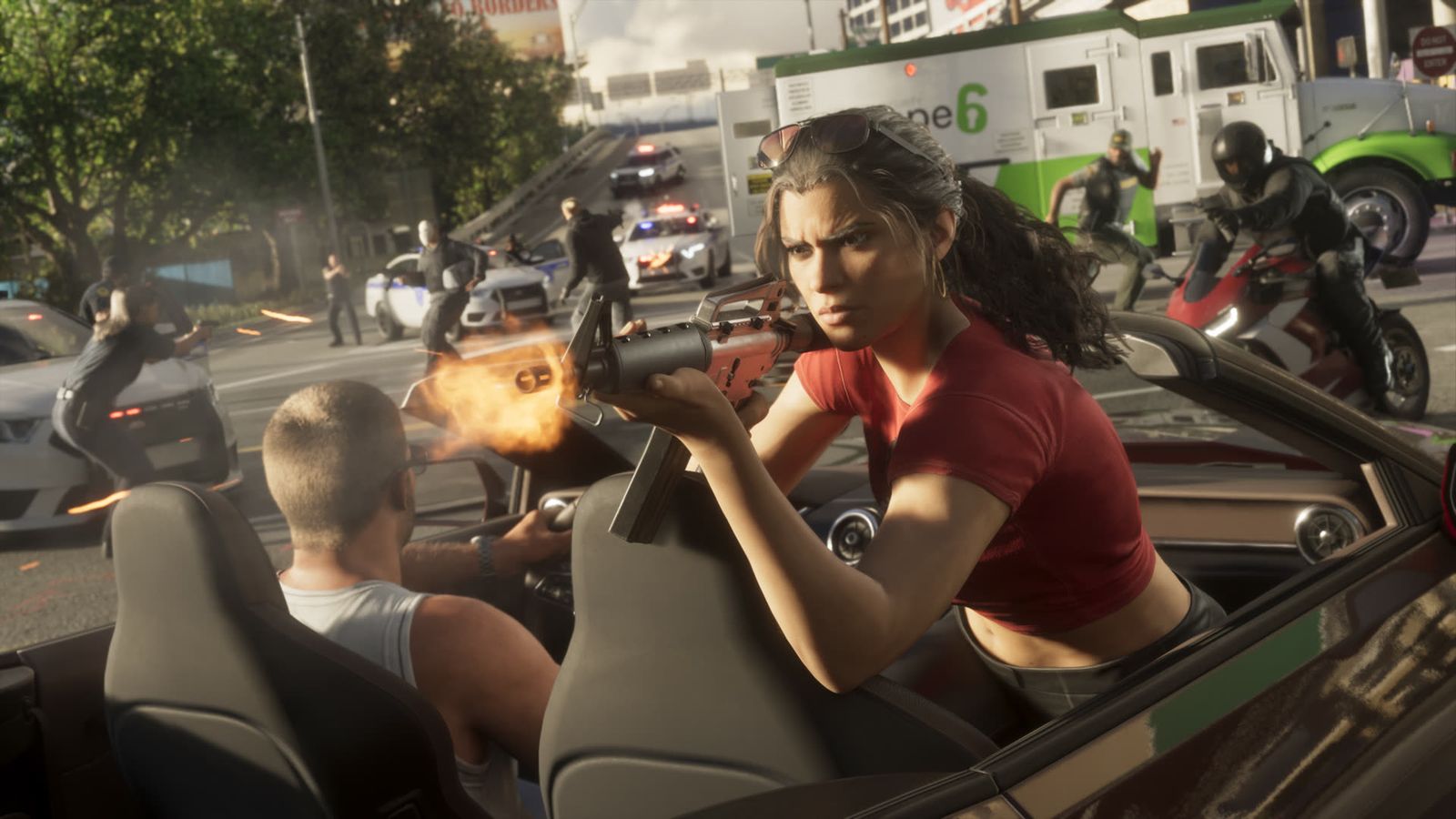
Seu console já está gravando o que você joga, e em GTA 6 isso vai render muito clipe: perseguição, acidente absurdo, aquele momento que ninguém acredita. Veja como salvar, cortar e postar, e o que você não deve publicar.
No PS5: botão Create
O PS5 grava continuamente o gameplay recente, e você decide depois o que salva. Segundo o suporte da PlayStation, dá para guardar de 15 segundos até 1 hora.
- Aperte Create (o botão à esquerda do touchpad) para abrir o menu.
- Escolha Salvar gameplay recente.
- Atalhos: um toque duplo no Create salva os últimos 30 segundos por padrão, e segurar por três segundos tira um screenshot.
Para mudar o tempo do toque duplo, vá a Configurações > Capturas e transmissões > Atalhos do botão Create. Ali também dá para trocar a função do botão entre Padrão, Screenshots fáceis e Clipes de vídeo fáceis.
Cortar e enviar no PS5
Abra a Galeria de mídia, escolha o clipe e use as opções de edição para cortar o início e o fim. Para compartilhar, o PS5 permite vincular contas como YouTube e Discord; os clipes também sobem para a Galeria de capturas, e daí você os baixa pelo app PlayStation no celular.
Para plataformas que o console não liga direto, copie o clipe para um pendrive e suba pelo computador.
No Xbox Series X|S: botão Compartilhar
O botão Compartilhar fica no centro do controle do Xbox Series X|S. A página de suporte do Xbox descreve o fluxo em etapas: capturar, definir a duração com "Capturar o que aconteceu", gravar, cortar, enviar e ajustar as configurações.
- Aperte o botão Xbox para abrir o guia, ou use o botão Compartilhar.
- Use Capturar o que aconteceu para salvar o trecho recente; a duração é configurável.
- Para gravar do começo, use a opção de iniciar a gravação e pare quando terminar.
- Corte o clipe no app Capturas ou nas opções do próprio guia e envie pelo app Xbox ou pelas opções de compartilhamento do console.
Os menus mudam com as atualizações do sistema, então se um nome estiver diferente, procure pela palavra "capturas" nas configurações.
Ajustes que valem a pena
- Qualidade: clipes mais longos e em maior qualidade ocupam mais espaço. Com 212 GB de GTA 6 no console, vale checar o armazenamento; veja como liberar espaço para GTA 6.
- Duração: deixe o atalho no tempo que você realmente usa. Uma duração muito longa gera arquivo grande.
- Áudio e música: música com direitos autorais, do rádio do jogo ou sua, pode fazer a plataforma derrubar o vídeo.
- Corte curto: 10 a 30 segundos funcionam bem em redes e no YouTube Shorts.
O que não publicar
A Rockstar tem uma política pública de conteúdo: ela pode pedir a remoção de vídeos do final do jogo, de cenas e diálogos de enredo editados em sequência e de outras grandes revelações de história. Jogar do início ao fim e comentar é permitido.
A política é geral, não específica de GTA 6, e vale após o lançamento, mas a imprensa a revisitou ao falar do jogo. Se estiver em dúvida, a Rockstar indica o e-mail copyright@take2games.com.
Na prática: poste o caos, o humor e a mecânica. Deixe o enredo para quem ainda não jogou.
Envie o seu
Gravou algo bom? Mande o seu clipe e concorra a uma vaga no Top 10 da semana.
Essa matéria valeu?
Neste artigo
Fontes
- PlayStation — How to capture PlayStation®5 console gameplay and screenshots
- PlayStation — The PlayStation guide to sharing - Guides 7 Editorial
- Xbox Support — Capture Game Clips Screenshots
- The Gamer — Rockstar Warns It Will Take Down GTA 6 Spoilers, Even After Launch
- Operation Sports — GTA 6 players planning to share major story spoilers could be in for a rude awakening
Leia também
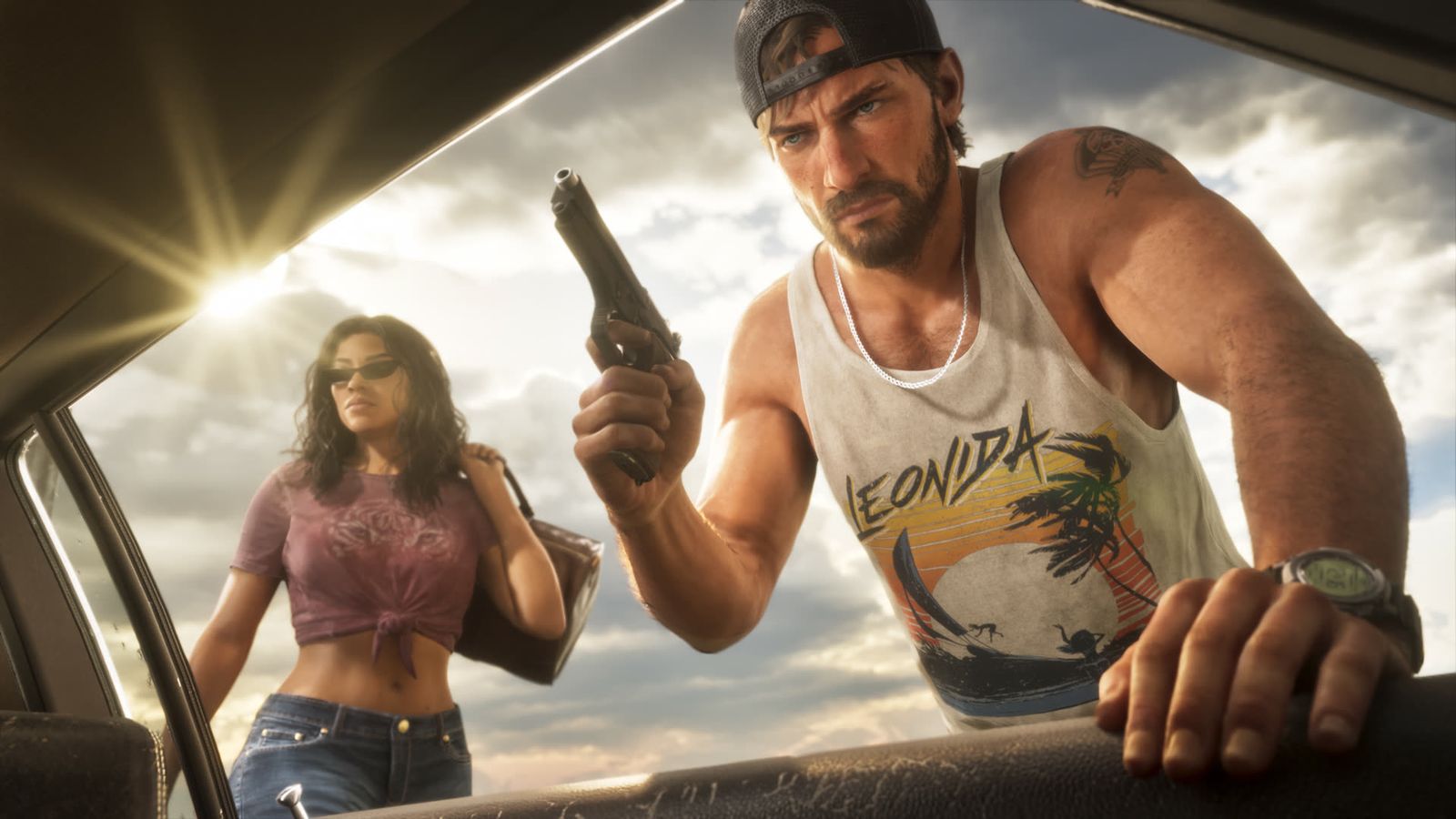
GTA 6 vai ter level e habilidades? O que se sabe sobre progressão
A Rockstar não confirmou level, classes nem habilidades em GTA 6. Confirmado mesmo são os dois protagonistas e o karma. As sete habilidades de GTA V aparecem aqui só como comparação.
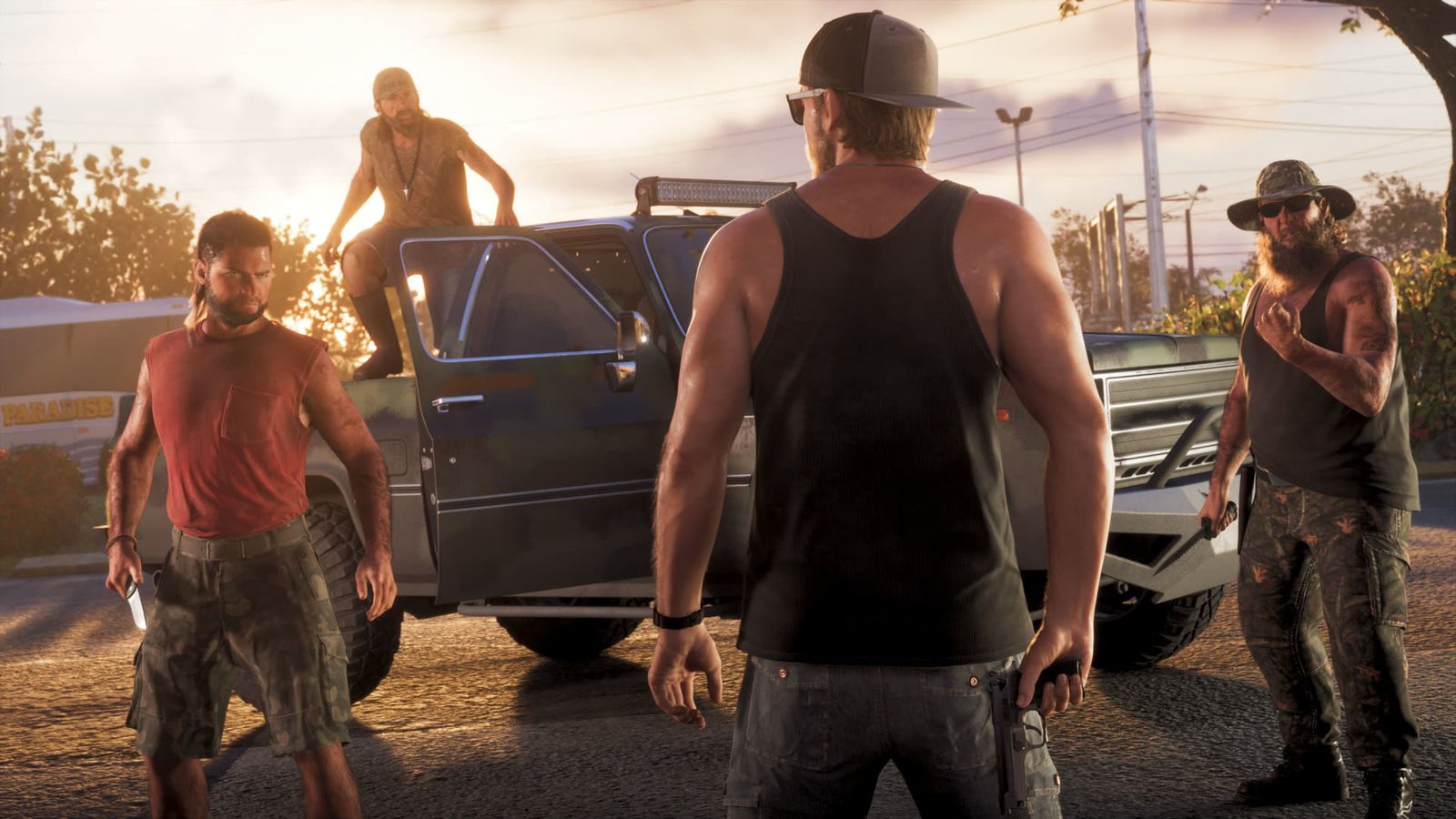
Tudo o que sabemos sobre GTA 6 antes do lançamento
Data, plataformas, preço em reais, edições, tamanho do download, personagens e o que a Rockstar ainda não disse: o guia completo para chegar a 19 de novembro.
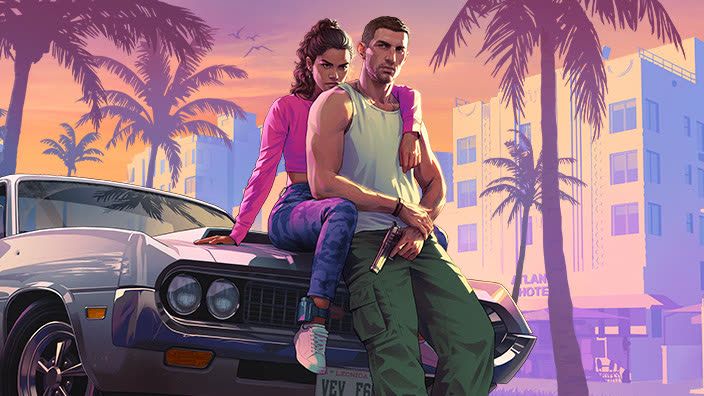
Easter eggs dos trailers de GTA 6: o que dá para ver nos vídeos oficiais
A Rockstar não confirma easter eggs, mas os trailers oficiais têm referências visíveis a Vice City: a iguana com camisa de Tommy Vercetti e uma camiseta V-Rock. Veja o que é detalhe de fã.